明確な入力を1つ準備する
焦点を絞った参照画像か、簡潔なテキスト説明のどちらかを選びます。気を散らすオブジェクトを取り除き、最初にメインの被写体を説明し、開始前にリアル、様式化、スムーズ、ローポリのどの結果が必要かを決めます。
このTrellis 3Dの使い方ガイドでは、クリーンな開始入力からレビュー済みのモデルまでの手順を説明します。順番に進めた後、一度に1つの変数だけを調整して、どの変更によって結果が改善したのかを把握できるようにしましょう。

基本ワークフロー
最初の結果は最終アセットではなく、ドラフトとして扱いましょう。短く再現可能なループにすることで、何が変わったのかを見失わずにモデルを改善しやすくなります。
焦点を絞った参照画像か、簡潔なテキスト説明のどちらかを選びます。気を散らすオブジェクトを取り除き、最初にメインの被写体を説明し、開始前にリアル、様式化、スムーズ、ローポリのどの結果が必要かを決めます。
入力をTrellisに送信し、細部を追う前に結果全体を確認します。全体的なシルエット、プロポーション、ポーズ、主要なパーツが意図どおりかを確認してください。これらは表面のディテールよりも後から修正しにくい要素です。
モデルを複数の角度から確認し、最も目立つ大きな問題を特定して、一度に1つの入力変数だけを変更します。プロンプトまたは元画像を調整して再生成し、書き出す前に新しい結果を前回の結果と比較します。
始める前に
複雑なシーンから始める必要はありませんが、入力を準備しておくと避けられる失敗を防げます。生成フローを開く前に、これらの決定事項と素材を用意してください。
生成ステップはオンラインで実行されるため、モデルの準備中はセッションを開いたままにしてください。
エッジが見える中央配置のオブジェクトは、混雑したシーンや遠くにある被写体よりも、Trellisに多くの情報を与えます。
形状やポーズを最も重視する場合は画像を使用し、アイデアをすばやく試したい場合はテキストを使用します。
モデルをコンセプト、プレビュー、ゲームシーン、製品モックアップ、または別のワークフローのどれに使用するかを決めます。
これらの詳細は、特に最初の結果が構造的には正しいものの、見た目が汎用的すぎる場合に、反復作業の指針となります。
ルートを選択
最適な開始方法は、すでに把握している情報によって異なります。入力に合ったパネルを使用し、すべてのTrellisの結果に同じレビューループを適用してください。
単一の参照画像は、シンプルな背景に1つの対象物が写っている場合に最も効果的です。対象物を大きく切り取り、カメラビューを把握しやすくし、ジオメトリと誤認される可能性のある反射や強い影は避けてください。
テキスト主導の生成では、オブジェクトのカテゴリと特徴的な形状から始めます。対象物が明確になってから、スタイル、素材、プロポーション、視点を追加してください。装飾的な詳細を長く列挙すると、主要な指示が埋もれる可能性があります。
すでにメッシュがある場合は、新たな生成でオブジェクトを再発見させるのではなく、利用可能であればリメッシュまたは再テクスチャリングのワークフローを使用します。元のコピーを保存し、形状のずれがないか、修正後のTrellisアセットと比較してください。
品質チェック
問題の中には曖昧な入力が原因のものもあれば、単一視点からの再構成に伴う制限によるものもあります。これらの対処法を参考に、元データを改善するか、ワークフローを変更するかを判断してください。
Trellisは、参照画像で隠れている部分を、背面、下面、ハンドル、内部の開口部などを含めて、創作したり簡略化したりすることがあります。
回避策ワークフローが対応している場合は2つ目の参照画像を追加するか、プロンプトで隠れた特徴を明確に説明し、あらゆる角度から確認してください。
ワイヤー、細い支柱、鋭い先端、小さなコントロール類は、周囲の形状に溶け込んだり、生成時に不均一になったりすることがあります。
回避策入力内でディテールを大きくするか、視覚的に目立たせてから、制作レベルの細いジオメトリにはクリーンアップツールまたはモデリングツールを使用してください。
説得力のあるプレビューでも、クリーンなトポロジー、正確な寸法、閉じたジオメトリ、適切なマテリアルレイアウトが保証されるわけではありません。
回避策出力を開始用アセットとして扱い、通常の3Dワークフローでトポロジー、スケール、法線、UV、ファイル互換性を検証してください。
表面のパターンが隆起したジオメトリとして解釈される一方で、実際のエッジが陰影や色としてのみ現れることがあります。
回避策参照画像を簡略化し、ライティングを改善して、表面の見た目を細かく調整する前に、レビュー時はシルエットを優先してください。

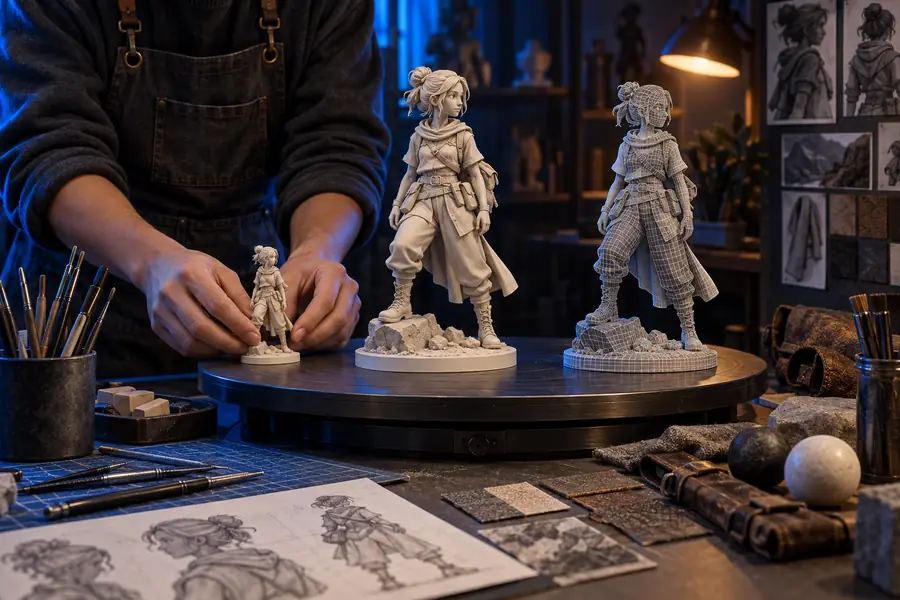
まずシルエットを比較し、その後、書き出す前にディテールと表面品質を確認してください。
上記のワークフローを繰り返し使える開始点として活用してください。明確な入力を1つ用意し、ドラフトを生成し、結果を確認して、最も大きな問題から修正します。Trellisは、各パスで次に何を変更すべきかを学べるときに最も役立ちます。
疑問を解決
明確な対象を1つ、参照画像または簡潔な説明、そしてアセットのシンプルな目的を用意します。輪郭が見える中央配置の対象は、複雑なシーンよりもTrellisに有用な形状情報を与えやすい傾向があります。
まずオブジェクトを説明し、次に特徴的な部分、スタイル、素材、プロポーション、カメラビューを加えます。最初のプロンプトは簡潔にまとめ、可能な機能を一度にすべて説明するのではなく、後のパスで詳細を追加してください。
単一視点からの生成では、隠れた表面、細い特徴、複雑な交差部分に関する情報が限られます。参照画像や説明を改善し、対象をシンプルにして、下書きが全体的に正しい形状になっている場合はクリーンアップまたはリメッシュのワークフローを使用してください。
はい。画像は新しい再構築の指針にできます。一方、既存のメッシュは、リメッシュや再テクスチャリングなどのリファインメントワークフローに適しています。元のアセットを保持してバージョンを比較し、シルエットやスケールの変化を確認できるようにしてください。
複数の角度からシルエットを確認し、重要な開口部や細いパーツが維持されていること、向きとスケールが適切であることを確認します。モデルを制作パイプラインに組み込む場合は、トポロジー、法線、UV、マテリアル、ファイル互換性も検証してください。