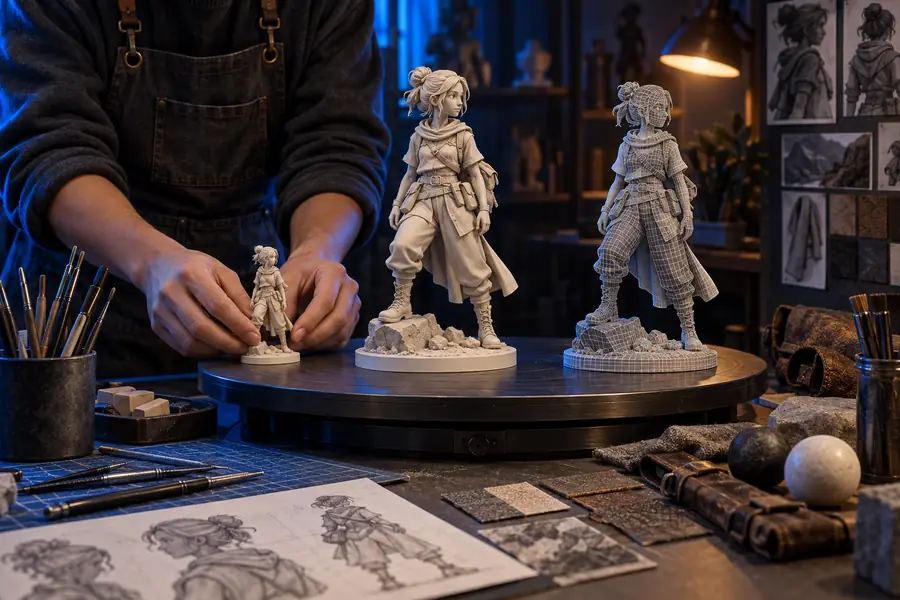
Un flux de travail clair pour utiliser Trellis 3d

Ce guide sur l’utilisation de Trellis 3d vous accompagne d’une entrée de départ claire jusqu’à un modèle vérifié. Suivez la séquence, puis ajustez une seule variable à la fois afin de savoir quel changement a amélioré le résultat.

Commencez gratuitement · sans inscription
Aperçu du workflow de modèle Trellis 3D

Flux de travail principal

Étapes numérotées

Considérez le premier résultat comme une ébauche, et non comme un élément final. Une boucle courte et reproductible facilite l’amélioration du modèle sans perdre de vue les changements effectués.

Préparez une entrée claire

Choisissez soit une image de référence ciblée, soit une description textuelle concise. Supprimez les objets distrayants, décrivez d’abord le sujet principal et déterminez avant de commencer si vous avez besoin d’un résultat réaliste, stylisé, lisse ou low-poly.

Générez un premier résultat

Faites passer l’entrée dans Trellis et étudiez l’ensemble du résultat avant de vous concentrer sur les petits détails. Vérifiez si la silhouette générale, les proportions, la pose et les éléments principaux correspondent à votre intention ; ils sont plus difficiles à corriger ultérieurement que les détails de surface.

Inspectez et affinez

Examinez le modèle sous plusieurs angles, identifiez le problème visible le plus important et ne modifiez qu’une variable d’entrée à la fois. Affinez le prompt ou l’image source, générez à nouveau, puis comparez le nouveau résultat au précédent avant l’exportation.


Avant de commencer

Prérequis

Vous n’avez pas besoin d’une scène complexe pour commencer, mais une entrée préparée permet d’éviter les échecs prévisibles. Préparez ces décisions et ces éléments avant d’ouvrir le flux de génération.

Requis

Un navigateur avec une connexion Internet stable

L’étape de génération s’exécute en ligne : gardez donc la session ouverte pendant la préparation du modèle.

Requis

Un sujet principal avec un contour visuel clair

Un objet centré aux contours visibles fournit à Trellis de meilleures informations qu’une scène encombrée ou qu’un sujet éloigné.

Requis

Une image source ou une description écrite

Utilisez une image lorsque la forme et la pose sont prioritaires ; utilisez du texte lorsque vous souhaitez explorer rapidement une idée.

Requis

Un objectif défini pour l’élément 3D

Déterminez si le modèle est destiné à un concept, une prévisualisation, une scène de jeu vidéo, une maquette de produit ou un autre flux de travail.

Facultatif

Des notes facultatives sur le style, les matériaux et l’échelle

Ces détails aident à orienter les itérations, en particulier lorsque le premier résultat est structurellement correct, mais visuellement trop générique.

Choisissez votre méthode

Conseils avancés

La meilleure méthode de départ dépend de ce que vous savez déjà. Utilisez le panneau correspondant à vos données d’entrée, puis appliquez la même boucle de vérification à chaque résultat Trellis.

Construire autour de la forme visible

Une seule image de référence est particulièrement efficace lorsqu’elle montre un seul sujet sur un arrière-plan simple. Cadrez près de l’objet, gardez la vue de la caméra compréhensible et évitez les reflets ou les ombres marquées qui pourraient être confondus avec la géométrie.

  • Placez le sujet près du centre du cadre.
  • Utilisez un éclairage uniforme avec suffisamment de contraste sur les contours.
  • Évitez le texte, les mains, les objets supplémentaires et les arrière-plans chargés.
  • Décrivez toute caractéristique importante et cachée que l’image ne peut pas montrer.

Rédigez les prompts par couches

Pour une génération guidée par le texte, commencez par la catégorie de l’objet et sa forme caractéristique. Ajoutez le style, le matériau, les proportions et la vue seulement après avoir clairement défini le sujet ; une longue liste de détails décoratifs peut noyer l’instruction principale.

  • Nommez un objet principal avant d’ajouter des accessoires.
  • Précisez le style général, par exemple réaliste, sculpté ou low-poly.
  • Mentionnez les parties distinctives, les matériaux et les proportions.
  • Utilisez une direction de caméra ou de présentation cohérente lorsque cela est important.

Affinez au lieu de recommencer

Lorsque vous avez déjà un maillage, utilisez un workflow de remesh ou de retexturage lorsqu’il est disponible, plutôt que de demander à une nouvelle génération de redécouvrir l’objet. Conservez une copie de l’original et comparez l’élément Trellis révisé avec celui-ci pour repérer les dérives de forme.

  • Conservez le fichier original inchangé comme référence.
  • Vérifiez que les ouvertures, les parties fines et les arêtes nettes ont été conservées.
  • Utilisez le remesh pour la structure et le retexturage pour les modifications de surface.
  • Vérifiez l’échelle et l’orientation avant de déplacer l’élément vers un autre outil.

Contrôles qualité

Erreurs courantes et solutions

Certains problèmes viennent d’entrées ambiguës, tandis que d’autres sont liés aux limites de la reconstruction à partir d’une seule vue. Ces solutions vous aident à décider s’il faut améliorer la source ou modifier le flux de travail.

Les parties cachées sont incomplètes

Trellis peut inventer ou simplifier les zones dissimulées dans la référence, notamment les faces arrière, les dessous, les poignées et les ouvertures internes.

SolutionAjoutez une deuxième référence lorsque le flux de travail le permet, ou décrivez clairement la caractéristique cachée dans l’invite, puis inspectez-la sous tous les angles.

Les détails fins disparaissent

Les fils, les supports étroits, les pointes acérées et les petites commandes peuvent se fondre dans la forme environnante ou devenir irréguliers lors de la génération.

SolutionRendez le détail plus grand ou plus distinct visuellement dans l’entrée, puis utilisez un outil de nettoyage ou de modélisation pour obtenir une géométrie fine de niveau production.

Le maillage semble correct, mais n’est pas prêt pour la production

Un aperçu convaincant ne garantit pas une topologie propre, des dimensions exactes, une géométrie étanche ou une disposition des matériaux adaptée.

SolutionConsidérez le résultat comme un modèle de départ et vérifiez la topologie, l’échelle, les normales, les UV et la compatibilité des fichiers dans votre flux de travail 3D habituel.

La texture et la forme ne concordent pas

Un motif de surface peut être interprété comme une géométrie en relief, tandis qu’une véritable arête peut apparaître uniquement sous forme d’ombrage ou de couleur.

SolutionSimplifiez la référence, améliorez l’éclairage et donnez la priorité à la silhouette lors de la vérification avant d’affiner l’apparence de la surface.

Image de référence originale d’un guerrier fantastique Résultat 3D généré d’un guerrier fantastique
  • Image de référence
  • Résultat 3D

Comparez d’abord la silhouette, puis examinez les détails et la qualité de la surface avant l’exportation.

Prêt à créer votre premier modèle ?

Utilisez le flux de travail ci-dessus comme point de départ reproductible : préparez une entrée claire, générez un brouillon, inspectez le résultat et corrigez d’abord le problème le plus important. Trellis est particulièrement utile lorsque chaque passe vous apprend ce qu’il faut modifier ensuite.

  • Commencez avec une image ou un prompt textuel
  • Examinez le modèle avant l’exportation
  • Apportez une modification à la fois

Réponses aux questions

FAQ du tutoriel

Préparez un sujet bien défini, une image de référence ou une description concise, ainsi qu’un objectif simple pour l’asset. Un sujet centré aux contours visibles fournit généralement à Trellis des informations de forme plus utiles qu’une scène chargée.

Commencez par l’objet, puis ajoutez ses éléments distinctifs, son style, ses matériaux, ses proportions et la vue de caméra. Gardez le premier prompt ciblé ; ajoutez des détails lors des passes suivantes au lieu de décrire toutes les caractéristiques possibles en une seule fois.

La génération à partir d’une seule vue dispose d’informations limitées sur les surfaces cachées, les éléments fins et les intersections complexes. Améliorez la référence ou la description, simplifiez le sujet et utilisez un workflow de nettoyage ou de remeshing lorsque l’ébauche présente la bonne forme générale.

Oui, une image peut guider une nouvelle reconstruction, tandis qu’un mesh existant convient mieux à un workflow de retouche, comme le remeshing ou la retexturation. Conservez l’asset d’origine et comparez les versions afin de repérer les changements de silhouette et d’échelle.

Examinez la silhouette sous plusieurs angles, vérifiez que les ouvertures importantes et les parties fines ont été conservées, puis contrôlez l’orientation et l’échelle. Si le modèle doit intégrer un pipeline de production, validez également la topologie, les normales, les UV, les matériaux et la compatibilité des fichiers.

Commencer à créer
Commencer à créer