Un flujo de trabajo claro para usar Trellis 3d

Esta guía sobre cómo usar Trellis 3d te lleva desde una entrada inicial limpia hasta un modelo revisado. Sigue la secuencia y luego ajusta una variable a la vez para identificar qué cambio mejoró el resultado.

Gratis para empezar · sin registro
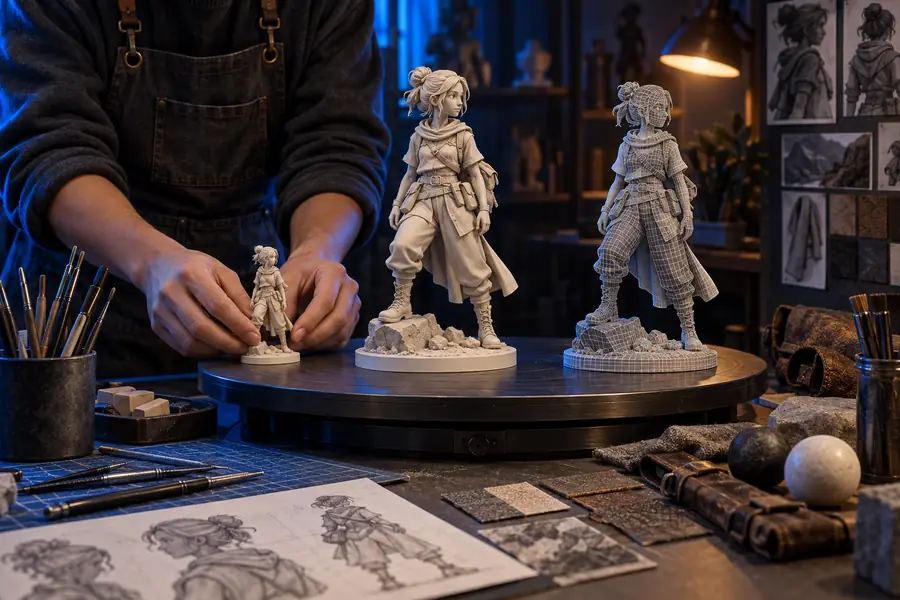
Vista previa del flujo de trabajo de modelos 3D de Trellis

Flujo de trabajo principal

Pasos numerados

Considera el primer resultado como un borrador, no como un recurso final. Un ciclo breve y repetible facilita mejorar el modelo sin perder de vista qué cambió.

Prepara una entrada clara

Elige una imagen de referencia enfocada o una descripción de texto concisa. Elimina los objetos que distraigan, describe primero el sujeto principal y decide si necesitas un resultado realista, estilizado, suave o de pocos polígonos antes de comenzar.

Genera una primera versión

Procesa la entrada con Trellis y estudia todo el resultado antes de centrarte en los pequeños detalles. Comprueba si la silueta general, las proporciones, la pose y las partes principales coinciden con tu intención; estos aspectos son más difíciles de corregir después que los detalles de la superficie.

Inspecciona y perfecciona

Revisa el modelo desde varios ángulos, identifica el problema visible más importante y cambia una variable de entrada a la vez. Perfecciona el prompt o la imagen de origen, vuelve a generar y compara el nuevo resultado con el anterior antes de exportarlo.
Antes de comenzar

Requisitos previos

No necesitas una escena compleja para comenzar, pero preparar la entrada evita fallos innecesarios. Ten listas estas decisiones y estos materiales antes de abrir el flujo de generación.

Obligatorio

Un navegador con una conexión a internet estable

El paso de generación se ejecuta en línea, así que mantén la sesión abierta mientras se prepara el modelo.

Obligatorio

Un sujeto principal con un contorno visual claro

Un objeto centrado con bordes visibles proporciona a Trellis información más útil que una escena abarrotada o un sujeto distante.

Obligatorio

Una imagen de origen o una descripción escrita

Usa una imagen cuando la forma y la pose sean lo más importante; usa texto cuando quieras explorar una idea rápidamente.

Obligatorio

Un propósito definido para el recurso 3D

Decide si el modelo es para un concepto, una vista previa, una escena de videojuego, una maqueta de producto u otro flujo de trabajo.

Opcional

Notas opcionales sobre el estilo, los materiales y la escala

Estos detalles ayudan a orientar la iteración, especialmente cuando el primer resultado es estructuralmente correcto, pero visualmente demasiado genérico.

Elige tu ruta

Consejos avanzados

El mejor método para empezar depende de lo que ya sepas. Usa el panel que corresponda a tu entrada y aplica el mismo ciclo de revisión a cada resultado de Trellis.

Construye en torno a la forma visible

Una sola imagen de referencia es más eficaz cuando muestra un sujeto contra un fondo sencillo. Recorta cerca del objeto, mantén la vista de cámara clara y evita reflejos o sombras marcadas que puedan confundirse con la geometría.

  • Coloca el sujeto cerca del centro del encuadre.
  • Usa una iluminación uniforme con suficiente contraste alrededor de los bordes.
  • Evita texto, manos, objetos adicionales y fondos recargados.
  • Describe cualquier característica oculta importante que la imagen no pueda mostrar.

Escribe indicaciones por capas

Para una generación guiada por texto, empieza con la categoría del objeto y su forma característica. Añade el estilo, el material, las proporciones y la vista solo después de que el sujeto sea inequívoco; una lista larga de detalles decorativos puede ocultar la instrucción principal.

  • Nombra un objeto principal antes de añadir accesorios.
  • Especifica un estilo general, como realista, esculpido o de pocos polígonos.
  • Menciona las partes, los materiales y las proporciones distintivos.
  • Usa una dirección de cámara o presentación coherente cuando sea importante.

Perfecciona en lugar de empezar de nuevo

Cuando ya tengas una malla, usa un flujo de trabajo de remallado o retexturizado cuando esté disponible, en lugar de pedir una nueva generación que redescubra el objeto. Conserva una copia del original y compara el recurso revisado de Trellis con ella para detectar desviaciones de forma.

  • Mantén el archivo original sin cambios como referencia.
  • Comprueba si se conservaron las aberturas, las partes delgadas y los bordes duros.
  • Usa el remallado para la estructura y el ret texturizado para los cambios de superficie.
  • Revisa la escala y la orientación antes de mover el recurso a otra herramienta.

Controles de calidad

Errores comunes y soluciones

Algunos problemas se deben a entradas ambiguas, mientras que otros son limitaciones de la reconstrucción a partir de una sola vista. Estas soluciones te ayudan a decidir si debes mejorar la fuente o cambiar el flujo de trabajo.

Las partes ocultas están incompletas

Trellis puede inventar o simplificar las áreas ocultas en la referencia, incluidos los reversos, las partes inferiores, las asas y las aberturas internas.

Solución alternativaAñade una segunda referencia cuando el flujo de trabajo lo permita, o describe claramente la característica oculta en el prompt e inspecciónala desde todos los ángulos.

Los detalles finos desaparecen

Los cables, soportes estrechos, puntas afiladas y controles pequeños pueden fusionarse con la forma circundante o volverse irregulares durante la generación.

Solución alternativaHaz que el detalle sea más grande o visualmente más distintivo en la entrada y, después, utiliza una herramienta de limpieza o modelado para obtener una geometría fina de nivel de producción.

La malla se ve bien, pero no está lista para producción

Una vista previa convincente no garantiza una topología limpia, dimensiones exactas, una geometría estanca ni una distribución de materiales adecuada.

Solución alternativaConsidera el resultado como un recurso inicial y valida la topología, la escala, las normales, las UV y la compatibilidad del archivo en tu flujo de trabajo 3D habitual.

La textura y la forma no coinciden

Un patrón de superficie puede interpretarse como una geometría elevada, mientras que un borde real puede aparecer únicamente como sombreado o color.

Solución alternativaSimplifica la referencia, mejora la iluminación y prioriza la silueta durante la revisión antes de perfeccionar el aspecto de la superficie.

Imagen de referencia original de un guerrero fantástico Resultado 3D generado de un guerrero fantástico
  • Imagen de referencia
  • Resultado 3D

Compara primero la silueta y, después, inspecciona el detalle y la calidad de la superficie antes de exportar.

¿Listo para crear tu primer modelo?

Utiliza el flujo de trabajo anterior como punto de partida repetible: prepara una entrada clara, genera un borrador, inspecciona el resultado y perfecciona primero el problema más importante. Trellis es más útil cuando cada pasada te enseña qué cambiar a continuación.

  • Comienza con una imagen o un prompt de texto
  • Revisa el modelo antes de exportarlo
  • Itera haciendo un cambio a la vez

Preguntas respondidas

Preguntas frecuentes del tutorial

Prepara un sujeto claro, una imagen de referencia o una descripción concisa, y un objetivo sencillo para el recurso. Un sujeto centrado con bordes visibles suele proporcionar a Trellis información más útil sobre la forma que una escena recargada.

Empieza por el objeto y luego añade sus partes distintivas, estilo, materiales, proporciones y vista de cámara. Mantén el primer prompt enfocado; añade detalles durante las iteraciones posteriores en lugar de describir todas las características posibles de una vez.

La generación a partir de una sola vista ofrece información limitada sobre las superficies ocultas, las características delgadas y las intersecciones complejas. Mejora la referencia o la descripción, simplifica el sujeto y usa un flujo de trabajo de limpieza o remallado cuando el borrador tenga la forma general correcta.

Sí, una imagen puede orientar una nueva reconstrucción, mientras que una malla existente es más adecuada para un flujo de trabajo de refinamiento, como el remallado o el retexturizado. Conserva el recurso original y compara las versiones para detectar cambios en la silueta y la escala.

Inspecciona la silueta desde varios ángulos, confirma que se hayan conservado las aberturas importantes y las partes delgadas, y comprueba la orientación y la escala. Si el modelo va a incorporarse a un flujo de producción, valida también la topología, las normales, las UV, los materiales y la compatibilidad del archivo.

Empezar a crear
Empezar a crear