Ein klarer Workflow für die Verwendung von Trellis 3D

Dieser Leitfaden zur Verwendung von Trellis 3D führt Sie von einer sauberen Ausgangseingabe bis zu einem geprüften Modell. Befolgen Sie die Reihenfolge und ändern Sie anschließend jeweils nur eine Variable, damit Sie erkennen können, welche Änderung das Ergebnis verbessert hat.

Kostenlos starten · keine Anmeldung
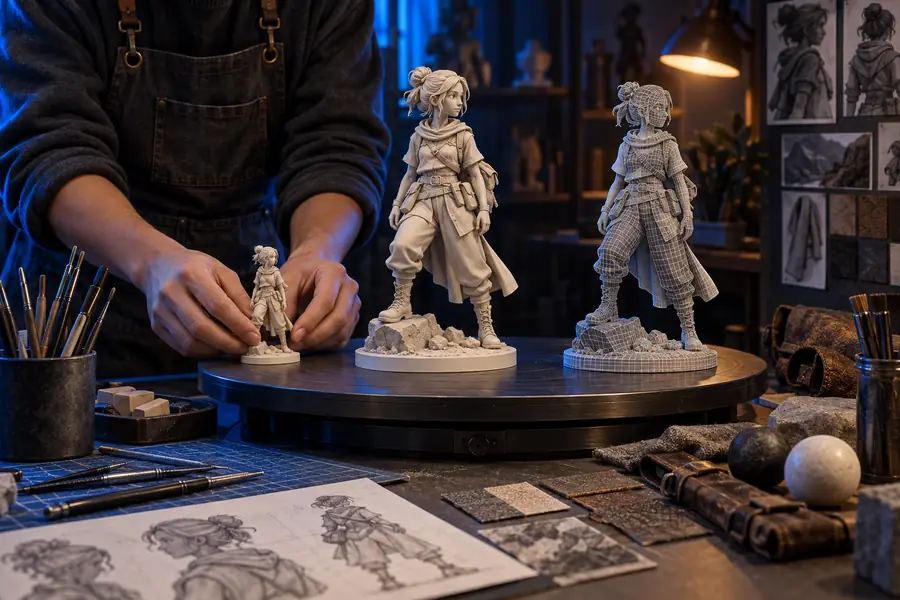
Vorschau des Trellis-3D-Modell-Workflows

Kern-Workflow

Nummerierte Schritte

Betrachten Sie das erste Ergebnis als Entwurf, nicht als fertiges Asset. Eine kurze, wiederholbare Schleife erleichtert es, das Modell zu verbessern, ohne den Überblick darüber zu verlieren, was geändert wurde.

Eine klare Eingabe vorbereiten

Wählen Sie entweder ein fokussiertes Referenzbild oder eine prägnante Textbeschreibung. Entfernen Sie ablenkende Objekte, beschreiben Sie zuerst das Hauptmotiv und entscheiden Sie vor dem Start, ob Sie ein realistisches, stilisiertes, glattes oder Low-Poly-Ergebnis benötigen.

Einen ersten Entwurf generieren

Verarbeiten Sie die Eingabe mit Trellis und untersuchen Sie zunächst das gesamte Ergebnis, bevor Sie sich mit kleinen Details beschäftigen. Prüfen Sie, ob Silhouette, Proportionen, Pose und die wichtigsten Teile Ihrer Vorstellung entsprechen; diese lassen sich später schwerer korrigieren als Oberflächendetails.

Prüfen und verfeinern

Bewerte das Modell aus mehreren Blickwinkeln, identifiziere das größte sichtbare Problem und ändere jeweils nur eine Eingabevariable. Verfeinere den Prompt oder das Quellbild, generiere es erneut und vergleiche den neuen Durchlauf mit dem vorherigen Ergebnis, bevor du exportierst.


Bevor du beginnst

Voraussetzungen

Du benötigst keine komplexe Szene, um zu beginnen, aber eine vorbereitete Eingabe verhindert vermeidbare Fehler. Halte diese Entscheidungen und Materialien bereit, bevor du den Erstellungsablauf öffnest.

Erforderlich

Ein Browser mit einer stabilen Internetverbindung

Der Generierungsschritt läuft online ab. Lass die Sitzung daher geöffnet, während das Modell vorbereitet wird.

Erforderlich

Ein Hauptmotiv mit klarer visueller Kontur

Ein zentriertes Objekt mit sichtbaren Kanten liefert Trellis bessere Informationen als eine überfüllte Szene oder ein Motiv aus der Ferne.

Erforderlich

Ein Quellbild oder eine schriftliche Beschreibung

Verwende ein Bild, wenn Form und Pose besonders wichtig sind. Verwende Text, wenn du schnell eine Idee erkunden möchtest.

Erforderlich

Ein festgelegter Zweck für das 3D-Asset

Lege fest, ob das Modell für ein Konzept, eine Vorschau, eine Spielszene, ein Produkt-Mockup oder einen anderen Workflow gedacht ist.

Optional

Optionale Notizen zu Stil, Materialien und Maßstab

Diese Details helfen bei der Iteration, insbesondere wenn das erste Ergebnis strukturell korrekt, aber visuell zu generisch ist.

Wähle deinen Weg

Fortgeschrittene Tipps

Die beste Ausgangsmethode hängt davon ab, was du bereits weißt. Verwende das Panel, das zu deinem Input passt, und wende dann dieselbe Prüfroutine auf jedes Trellis-Ergebnis an.

An der sichtbaren Form orientieren

Ein einzelnes Referenzbild ist am aussagekräftigsten, wenn es ein Motiv vor einem einfachen Hintergrund zeigt. Schneide das Bild nah am Objekt zu, halte die Kameraperspektive verständlich und vermeide Spiegelungen oder starke Schatten, die mit Geometrie verwechselt werden können.

  • Platziere das Motiv möglichst in der Mitte des Bildes.
  • Verwende gleichmäßige Beleuchtung mit ausreichend Kontrast an den Kanten.
  • Vermeide Text, Hände, zusätzliche Objekte und unruhige Hintergründe.
  • Beschreibe wichtige verborgene Merkmale, die das Bild nicht zeigen kann.

Prompts in Ebenen schreiben

Beginne bei einer textbasierten Generierung mit der Objektkategorie und ihrer charakteristischen Form. Füge Stil, Material, Proportionen und Ansicht erst hinzu, nachdem das Motiv eindeutig ist; eine lange Liste dekorativer Details kann die Hauptanweisung überdecken.

  • Benenne ein primäres Objekt, bevor du Accessoires hinzufügst.
  • Gib einen groben Stil an, etwa realistisch, skulptural oder Low-Poly.
  • Erwähne charakteristische Teile, Materialien und Proportionen.
  • Verwende bei Bedarf eine einheitliche Kameraposition oder Darstellungsrichtung.

Verfeinern statt neu beginnen

Wenn du bereits ein Mesh hast, verwende nach Möglichkeit einen Remesh- oder Retexturierungs-Workflow, anstatt eine neue Generierung zu bitten, das Objekt erneut zu ermitteln. Bewahre eine Kopie des Originals auf und vergleiche das überarbeitete Trellis-Asset damit, um Formabweichungen zu erkennen.

  • Lass die Originaldatei als Referenz unverändert.
  • Prüfe, ob Öffnungen, dünne Teile und scharfe Kanten erhalten geblieben sind.
  • Verwende Remeshing für die Struktur und Retexturierung für Änderungen an der Oberfläche.
  • Überprüfe Maßstab und Ausrichtung, bevor du das Asset in ein anderes Tool überträgst.

Qualitätsprüfungen

Häufige Fehler und Lösungen

Einige Probleme entstehen durch mehrdeutige Eingaben, während andere auf die Grenzen der Rekonstruktion aus einer einzelnen Ansicht zurückzuführen sind. Diese Lösungen helfen dir zu entscheiden, ob du die Quelle verbessern oder den Arbeitsablauf ändern solltest.

Verdeckte Teile sind unvollständig

Trellis kann Bereiche, die in der Referenz verdeckt sind, erfinden oder vereinfachen, darunter Rückseiten, Unterseiten, Griffe und innere Öffnungen.

WorkaroundFüge eine zweite Referenz hinzu, wenn der Arbeitsablauf dies unterstützt, oder beschreibe das verdeckte Merkmal klar im Prompt und überprüfe es aus jedem Blickwinkel.

Feine Details verschwinden

Drähte, schmale Stützen, spitze Enden und kleine Bedienelemente können mit der umgebenden Form verschmelzen oder während der Generierung ungleichmäßig werden.

WorkaroundMache das Detail in der Eingabe größer oder optisch deutlicher und verwende anschließend ein Bereinigungs- oder Modellierungswerkzeug für dünne Geometrie in Produktionsqualität.

Das Mesh sieht richtig aus, ist aber noch nicht produktionsbereit

Eine überzeugende Vorschau garantiert keine saubere Topologie, exakten Abmessungen, wasserdichte Geometrie oder geeignete Materiallayouts.

WorkaroundBetrachte das Ergebnis als Ausgangsmodell und überprüfe Topologie, Maßstab, Normalen, UVs und Dateikompatibilität in deinem üblichen 3D-Arbeitsablauf.

Textur und Form stimmen nicht überein

Ein Oberflächenmuster kann als erhabene Geometrie interpretiert werden, während eine echte Kante möglicherweise nur als Schattierung oder Farbe erscheint.

WorkaroundVereinfache die Referenz, verbessere die Beleuchtung und konzentriere dich bei der Überprüfung zuerst auf die Silhouette, bevor du das Erscheinungsbild der Oberfläche verfeinerst.

Originales Referenzbild eines Fantasy-Kriegers Generiertes 3D-Ergebnis eines Fantasy-Kriegers
  • Referenzbild
  • 3D-Ergebnis

Vergleiche zuerst die Silhouette und überprüfe anschließend Details und Oberflächenqualität vor dem Export.

Bereit, dein erstes Modell zu erstellen?

Verwende den oben beschriebenen Arbeitsablauf als wiederholbaren Ausgangspunkt: Bereite eine klare Eingabe vor, generiere einen Entwurf, überprüfe das Ergebnis und behebe zuerst das größte Problem. Trellis ist besonders nützlich, wenn jeder Durchlauf dir zeigt, was du als Nächstes ändern solltest.

  • Mit einem Bild- oder Text-Prompt beginnen
  • Das Modell vor dem Export überprüfen
  • Jeweils nur eine Änderung vornehmen

Fragen beantwortet

Tutorial-FAQ

Bereiten Sie ein eindeutiges Motiv, ein Referenzbild oder eine prägnante Beschreibung sowie ein einfaches Ziel für das Asset vor. Ein zentriertes Motiv mit sichtbaren Kanten liefert Trellis in der Regel nützlichere Forminformationen als eine unruhige Szene.

Beginnen Sie mit dem Objekt und fügen Sie anschließend seine charakteristischen Teile, den Stil, die Materialien, die Proportionen und die Kameraperspektive hinzu. Halten Sie den ersten Prompt fokussiert; ergänzen Sie Details in späteren Durchläufen, statt alle möglichen Merkmale auf einmal zu beschreiben.

Die Generierung aus einer einzelnen Ansicht liefert nur begrenzte Informationen über verdeckte Oberflächen, dünne Merkmale und komplexe Überschneidungen. Verbessern Sie die Referenz oder Beschreibung, vereinfachen Sie das Motiv und verwenden Sie einen Bereinigungs- oder Remesh-Workflow, wenn der Entwurf bereits die richtige Gesamtform hat.

Ja, ein Bild kann eine neue Rekonstruktion anleiten, während sich ein vorhandenes Mesh besser für einen Verfeinerungs-Workflow wie Remeshing oder Re-Texturierung eignet. Bewahren Sie das ursprüngliche Asset auf und vergleichen Sie die Versionen, damit Sie Änderungen an Silhouette und Maßstab erkennen können.

Überprüfen Sie die Silhouette aus mehreren Winkeln, stellen Sie sicher, dass wichtige Öffnungen und dünne Teile erhalten geblieben sind, und kontrollieren Sie Ausrichtung und Maßstab. Wenn das Modell in eine Produktionspipeline übernommen wird, validieren Sie außerdem Topologie, Normalen, UVs, Materialien und Dateikompatibilität.

Erstellung starten
Erstellung starten